Рабочие часы: полное руководство«Рабочие часы» - инструмент LEXX для управления временем открытия новых позиций. Вы задаёте расписание по дням недели и часам, а платформа учитывает его при работе ручных ордеров и торговых стратегий. Можно торговать только в выбранные часы, пропускать открытие торговых сессий и другие периоды, назначать отдельное расписание стратегии и ограничивать срок действия входных заявок. Доступность: PLUS и выше · Бета Для использования необходимо войти в аккаунт LEXX. Расписание аккаунта хранится на сервере и доступно на всех устройствах. На тарифах ниже PLUS и в гостевом режиме настройка недоступна. Главное правило Рабочие часы ограничивают входы, а не завершение сделок. Открытые позиции не закрываются из-за окончания расписания. Тейк-профиты, стоп-лоссы и другие ордера на выход продолжают работать круглосуточно. Основные понятия
Как платформа отличает вход от выхода
1. Виджет «Рабочие часы»Основной элемент управления находится в верхней панели терминала. Виджет показывает текущее состояние рабочего окна, время его окончания или начала следующего окна. Нажатие на виджет открывает карточку с временной шкалой текущего дня и кнопками управления. Виджет включён по умолчанию. Если его не видно, откройте меню «+» в шапке терминала и включите соответствующий элемент. 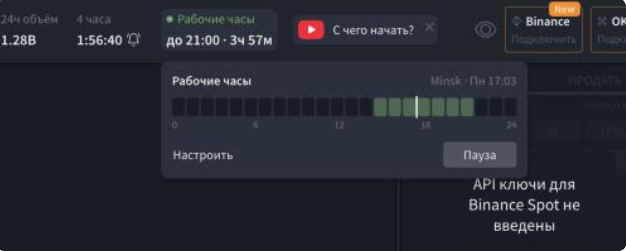 Что означают надписи виджета
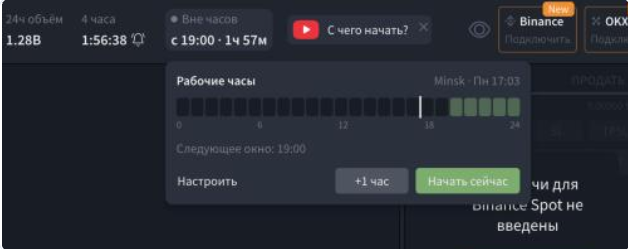 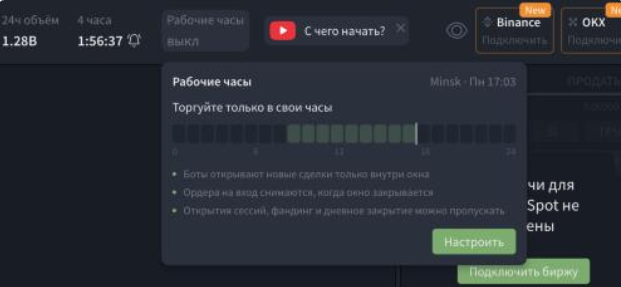 Кнопки быстрого управления
Повторное продление на час становится доступно за 15 минут до окончания предыдущего продления. В строгом режиме ранний старт и продление запрещены. Пауза и стратегии - разные механизмы Обычная кнопка «Пауза» в виджете относится к ручной торговле. Стратегии продолжают работать по своим расписаниям. Исключение: если была запущена досрочная сессия, её отмена кнопкой «Пауза» отменяет ранний старт и для стратегий, пробуждённых этой сессией. 2. Настройка расписания аккаунтаОткройте виджет «Рабочие часы» и нажмите «Настроить». В окне редактирования можно включить или выключить расписание, выбрать время, задать исключения и правила поведения ордеров.
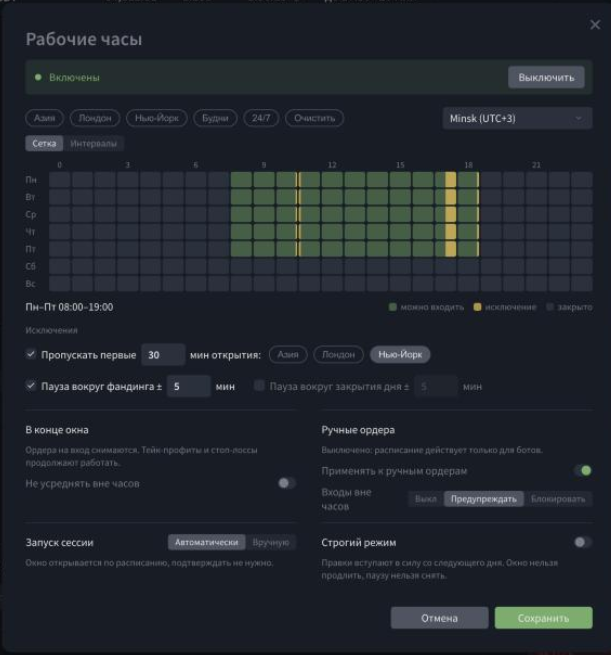 Включение и выключениеВ верхней части окна отображается состояние расписания. «Включены» означает, что ограничения действуют. «Выключены: расписание не действует» означает, что ограничения временно отключены, но все сохранённые интервалы остаются в настройках. После изменения переключателя нажмите «Сохранить». 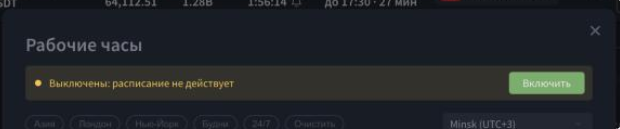 Дни недели, интервалы и пресеты
Исключения внутри рабочего окнаИсключения временно запрещают новые входы, даже если основной график в этот момент разрешает торговлю. Они полезны для исключения наиболее волатильных периодов.
Пример: рабочее окно 08:00-17:00, но первые 30 минут после открытия Лондона исключены. Новые входы разрешаются только после окончания этого исключения, если остальные правила не запрещают торговлю. Дополнительные правила
Строгий режим После сохранения новые настройки могут ещё не примениться. Терминал покажет сообщение о дате вступления изменений в силу. До указанного времени действует старое расписание. Это ожидаемое поведение. 3. Ручной запуск рабочей сессииПри настройке «Запуск сессии: Вручную» рабочее окно не открывается автоматически. Если пользователь заходит в терминал во время предусмотренного окна, появляется запрос на запуск. 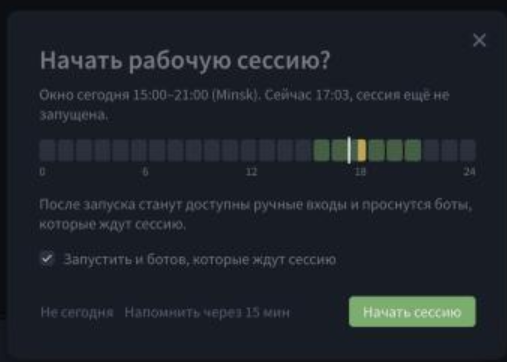
Начать сессию также можно через карточку виджета. Время окончания окна не сдвигается: если расписание 08:00-17:00, а вы начали в 09:00, торговля будет разрешена только до 17:00. Если в момент запуска действует исключение, терминал сообщит о нём. Сам факт запуска сессии не отменяет исключения. Ранний запуск - «Начать сейчас»Ближайшую сессию можно начать раньше расписания, но не ранее чем за 6 часов до её начала. В карточке виджета появляется кнопка «Начать сейчас».
4. Ручные ордера и ограничение WHМетка WH в форме ордераКогда рабочее окно открыто и применение расписания к ручным ордерам включено, в форме создания входного ордера под полем «Всего» отображается метка WH с временем окончания окна, например WH 21:00. Это означает, что если ордер не исполнится, он будет снят при завершении рабочего окна. Метка включена по умолчанию, но её можно отключить нажатием при создании ордера. Тогда эта конкретная заявка останется действующей и после завершения окна, если нет других оснований для отмены. 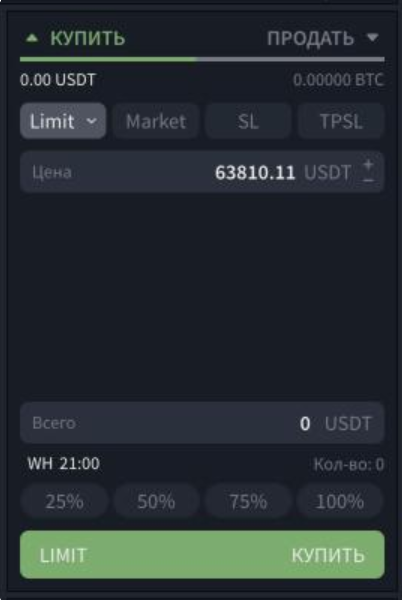 Метка WH доступна только у входных лимитных и условных ордеров, которые могут оставаться в стакане или ожидать условия исполнения. Её нет у рыночных ордеров, на вкладке TP/SL и для SMART-ордеров с тейком или стопом. Метку нельзя включить вне рабочего окна и когда до его завершения осталось менее примерно 20 секунд. При наведении курсора на WH показывается подсказка с временем и оставшимся сроком действия ордера. Кто отменяет ордер и где это увидеть
После размещения у заявки в таблице «Открытые ордера» отображается метка WH, а в истории снятых по расписанию ордеров будет указан статус «Снят: рабочие часы». Если до окончания окна ордер исполнился частично, отменяется только оставшаяся заявка. Исполненный объём не закрывается автоматически и остаётся в позиции. 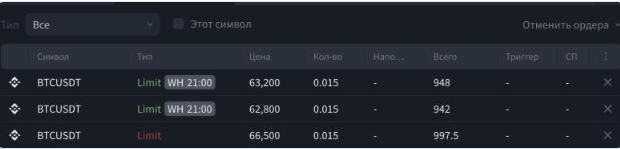 Защита от новых входов вне рабочих часовВ настройках аккаунта для ручных входов выбирается один из трёх режимов:
Защита касается только входов. Выходы, тейк-профиты и стоп-лоссы она не блокирует. Ограничения относятся к ордерам, создаваемым в терминале. Публичный API и MCP при этой проверке не ограничиваются. Быстрые ордера из списка инструментов В режиме «Предупреждать» быстрый ордер из списка символов создаётся без диалога и без метки WH. В режиме «Блокировать» сервер отклоняет такой вход. Продление окна и существующие ордера WHОрдера, созданные до продления, сохраняют первоначальное время отмены. Поэтому после нажатия «+1 час» терминал предложит перенести срок уже размещённых ордеров с ограничением WH. Пример: окно заканчивается в 17:00. Вы продлили торговлю до 18:00. Терминал спрашивает, нужно ли перенести отмену существующих WH-ордеров с 17:00 на 18:00.
5. Рабочие часы торговых стратегийУ каждой торговой стратегии может быть собственное расписание. Настройка находится в блоке «Рабочие часы» в форме создания и редактирования стратегии. Для Channel этот блок расположен на вкладке Other. Три режима расписания
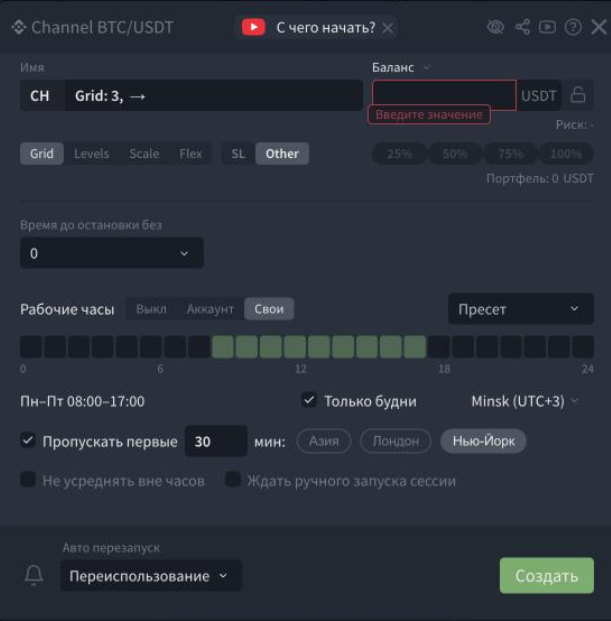 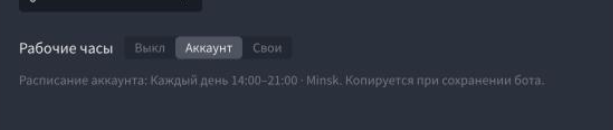 Дополнительные настройки режима «Свои»
Если расписания по дням недели различаются, вместо одной полосы времени отображается полная недельная сетка. Что происходит со стратегией вне рабочих часов
Пример: открытая позиция Стратегия купила первый уровень до 17:00. В 17:00 рабочее окно закрылось. Позиция остаётся открытой, а тейк и стоп продолжают действовать. Если отдельная опция запрета усреднения выключена, стратегия может выполнить следующую покупку даже после 17:00. Изменение расписания уже работающей стратегииВ форме работающей стратегии доступна команда «Применить к запущенному боту» (формулировка интерфейса). Она применяет изменённое расписание сразу, без остановки и перезапуска стратегии. При режиме «Аккаунт» расписание копируется в момент сохранения. Если позже изменить расписание самого аккаунта, уже запущенная стратегия продолжит использовать сохранённую копию. При наличии стратегий со старой копией в карточке виджета отображается строка «Ботов на прежнем расписании: N» и кнопка «Обновить ботов». Она отправляет новое расписание работающим стратегиям, использующим режим аккаунта. Стратегия, созданная во время уже идущего окна с ручным запуском, считается начавшей эту сессию. Статусы в таблице стратегийРядом с названием стратегии отображается состояние её рабочего времени. В строке фильтров есть кнопка WH, показывающая только стратегии, у которых настроены рабочие часы. 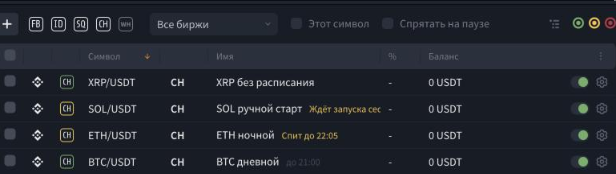
У стратегии вне окна значок типа в таблице отображается как у ожидающей. 6. Уведомления и отображение на графикеУведомления терминалаПри переходах между рабочими и нерабочими периодами терминал показывает информационные уведомления, например:
Уведомления появляются только в открытом терминале. Отдельные уведомления о рабочих часах в Telegram не отправляются. Затенение нерабочего времени на графикеНа торговом графике время за пределами расписания аккаунта выделяется полупрозрачной заливкой, а рабочие интервалы остаются с обычным фоном. Эта разметка показывает также будущие дни. Важное отличие: график отображает расписание аккаунта, а не индивидуальные расписания отдельных стратегий. 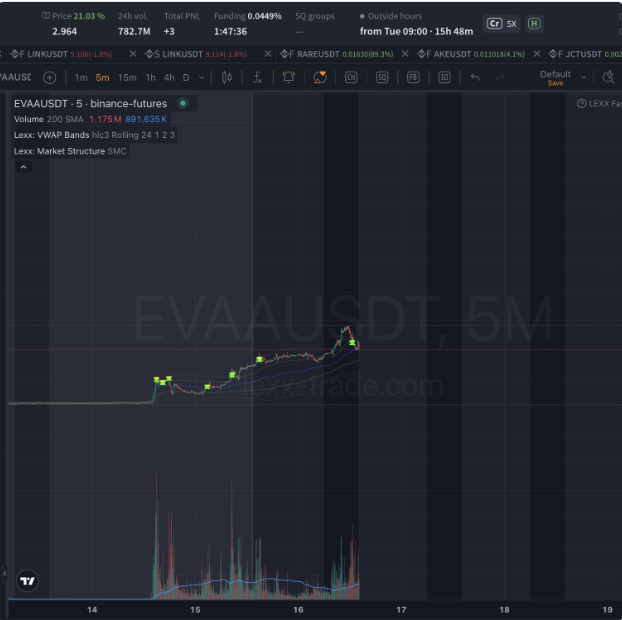 7. Переход на летнее и зимнее времяРасписание сохраняется с привязкой к UTC. Когда в выбранном часовом поясе или в регионе торговой сессии переводят часы, отображаемое расписание может сдвинуться относительно местного времени на час. Если такой сдвиг произошёл, в карточке виджета появляется сообщение «Время перевели: расписание сдвинулось на час» и кнопка «Обновить», позволяющая пересчитать расписание аккаунта под новое смещение. Стратегии с собственным расписанием автоматически не пересчитываются: откройте такую стратегию и сохраните её настройки заново. Часовые пояса без сезонного перевода часов, например Дубай, этому эффекту не подвержены. 8. Ограничения и важные особенности
Проверяйте открытые позиции отдельно Ограничение входов по времени не заменяет стоп-лосс, контроль риска и наблюдение за открытой позицией. Даже вне рабочих часов возможны исполнения ордеров выхода и изменения результата сделки. 9. Частые вопросыПочему я не вижу виджет «Рабочие часы»?Проверьте лицензию: функция доступна на PLUS и выше, а также требует входа в аккаунт. Если всё подходит, включите виджет через меню «+» в шапке терминала. Вместо времени отображается прочерк. Что делать?Расписание могло не загрузиться. Откройте карточку виджета и нажмите «Повторить». Терминал повторяет запрос автоматически примерно раз в 30 секунд. Если ошибка сохраняется, обратитесь в поддержку. Почему мой лимитный ордер отменился сам?Проверьте, была ли при его создании включена метка WH. Если да, ордер отменяется при окончании рабочего окна. В истории будет статус «Снят: рабочие часы». Для следующего ордера метку можно отключить вручную. Почему я не могу открыть новую позицию?Возможно, сейчас нерабочее время и выбран режим «Блокировать», идёт исключение либо не подтверждён ручной запуск сессии. Проверьте карточку виджета и настройки защиты. Почему терминал спрашивает подтверждение входа?Включён режим «Предупреждать». При попытке войти вне расписания терминал просит разрешение. При необходимости измените режим «Входы вне часов» в настройках. Почему отсутствует кнопка «+1 час» или «Начать сейчас»?Проверьте строгий режим и расстояние до границ окна. Ранний запуск доступен не ранее чем за 6 часов; продление появляется, когда окно закрыто или до его конца не более часа. Почему я изменил расписание, но действует прежнее?Если включён строгий режим, изменения вступают в силу только со следующего дня по UTC. В карточке виджета отображается время применения новых настроек. Почему стратегия не открывает новые сделки?Возможно, она находится вне своих рабочих часов, ждёт окончания исключения или ручного запуска сессии. Проверьте подпись рядом с названием стратегии и её настройку «Рабочие часы». Почему стратегия продолжила усреднение вне часов?Это допустимо по умолчанию, если позиция уже была открыта. Для запрета дополнительных покупок включите «Не усреднять вне часов». Также проверьте, не был ли выполнен ранний старт и какое расписание сохранено в стратегии. Почему стратегия не закрыла позицию по окончании дня?Рабочие часы запрещают новые входы, но не закрывают открытые позиции. Для выхода используются обычные тейк-профиты, стоп-лоссы и другие механизмы стратегии. Почему расписание сдвинулось на один час?Возможен переход на летнее или зимнее время. Для аккаунта используйте кнопку «Обновить» в карточке виджета. Стратегии с собственным расписанием откройте и сохраните заново. Почему WH отсутствует или недоступна в форме ордера?WH не отображается для выходов, рыночных ордеров, вкладки TP/SL, SMART-ордеров с тейком или стопом; также метка недоступна вне окна и примерно за 20 секунд до его окончания. Проверьте настройку «Применять к ручным ордерам». Почему стоп-лосс снялся по рабочим часам?Стоп, уменьшающий уже открытую позицию, не должен ограничиваться расписанием. Проверьте, существовала ли позиция в момент создания заявки: если позиции ещё не было, ордер мог определяться как вход. Если позиция была открыта, передайте данные в поддержку. Почему на другом устройстве расписание выглядит иначе?Параметры хранятся в аккаунте, но отдельная вкладка могла ещё не обновить данные. Переключитесь на вкладку или перезагрузите страницу терминала. Сработает ли ограничение на ордера, отправленные через API?Нет. Защита ручных входов вне расписания относится к ордерам, созданным в терминале, и не проверяет заявки через публичный API или MCP. LEXX Trading Platform - руководство по функции «Рабочие часы». |
Статья помогла?
Отлично!
Спасибо за ваш отзыв
Извините, что не удалось помочь!
Спасибо за ваш отзыв
Комментарий отправлен
Мы ценим вашу помощь и постараемся исправить статью
Готовы применить на практике?
Всё из этой статьи доступно в терминале LEXX — подключение бирж по API, торговые стратегии и автоматизация.
Открыть терминал О платформе LEXX