Шапка терминала является составной частью интерфейса платформы. Часть её элементов предназначена для отображения информации о выбранном инструменте и подключённых биржах, часть — для управления платформой.
Ниже приведено подробное описание основных элементов шапки терминала.
Примечание: набор отображаемых элементов может отличаться в зависимости от выбранной биржи, типа рынка (Spot / Futures), подключённых аккаунтов и настроек отображения.

1. Логотип платформы

При нажатии на него из любого другого раздела будет осуществлён переход в раздел "Торговля".
2. Информация о выбранной бирже и активной паре

"Звёздочка" - информирует о добавлении пары в избранное (золотая заливка - добавлено; только контур, без заливки - не добавлено).
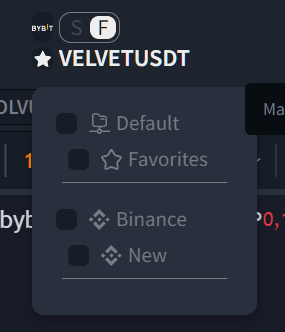
А если у вас создан собственный список в блоке список символов, то при нажатии на звездочку появится меню выбора куда добавить текущую пару:
- в избранное
свой список. (см. скриншот ниже)
Подробнее о том как создавать списки описано в статье: Список символов
В верхней части, над "звездочкой" располагается логотип биржи. Логотип интерактивен. При нажатии на него можно выбрать биржу Binance | OKX | Bybit.
Также, при нажатии на лого бирж в контекстном меню можно детально настроить фильтр отображаемых пар для каждой биржи.

Данным фильтром можно удобно настроить отображение только торгуемых вами пар.
Таким образом вы исключаете отображение при поиске пар, которых у вас нет в портфеле.
Также можно выбрать, какие биржи отображаются в списке при вводе тикера.

Переключатель над названием торговой пары позволяет быстро переключаться между спотовой и фьючерсной торговлей. Например, для представленной на скрине пары BTCUSDT доступны - Binance Spot и Binance Futures.
Опция "Искать только в выбранной бирже" включает в себя поиск не только внутри текущей биржи, но и внутри рынка торгов (спот или фьючерс)
Выбор торговой пары.
Активную торговую пару можно изменить непосредственно из шапки терминала.
Начните вводить название или тикер необходимого инструмента - в выпадающем меню будут представлены доступные варианты.
В меню выбора пары также можно настроить отображение доступных бирж и торговых рынков.
Это позволяет ограничить список и быстрее находить необходимые торговые пары.
Опция «Обновить символы» - нажмите, чтобы подтянуть все изменения по торгуемым инструментам прямо сейчас
Доступен быстрый вод символов. Для этого нажмите на "/" поле с выбором тикера активируется и можно сразу начать печатать имя торговой пары.

При настроенном выше фильтре например на только USDT список пар значительно сократится, что облегчит вам поиск. см. пример скрина выше и ниже).

3. Текущая цена, изменение цены за 24ч, правила торговли

В данном блоке отображается:
- текущая цена активной торговой пары;
- изменение цены за последние 24 часа;
- дополнительная информация по торговому инструменту.
В зависимости от выбранной биржи и торгового рынка набор отображаемых параметров может отличаться.
Информация о правилах торговли доступна через интерактивный элемент рядом с данными инструмента.

4. Объём 24ч

В данном блоке отображается торговый объём выбранной торговой пары за последние 24 часа.
Значение позволяет быстро оценить текущую активность и ликвидность инструмента.
5. Общий PNL (только для Futures).
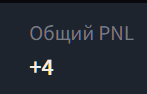
Данный виджет отображает ваш исторический PnL, который считает и хранит биржа.
Счетчик PnL в зависимости от биржи может хранить отдельно PnL для режимов хеджирования или одностороннего.
6. Настройки режима маржи, режима торговли, кредитного плеча и др (только для Futures)

Часть интерфейса, которая появляется в шапке терминала при открытии любой фьючерсной пары. Содержит элементы :
- "Ставка" - отображает текущую ставку финансирования (фандинг) на выбранной торговой паре, а также таймер до следующего пересчёта финансирования. Более подробно про фандинг можно прочитать в статье на бирже Binance
- Тип маржи, и кредитное плечо - по клику открывает модальное окно, позволяющее изменить тип маржи, и кредитное плечо. Настройки маржи и плеча сохраняются для каждой торговой пары отдельно, и хранятся на бирже. Также, есть возможность изменить тип маржи и плечо сразу для нескольких торговых пар, для этого необходимо активировать чекбокс "Изменить все", далее в диалоговом окне выбрать необходимые торговые пары для изменения, и нажать "Сохранить".
При работе с фьючерсным рынком в шапке терминала отображаются дополнительные параметры, связанные с торговлей фьючерсами.
В зависимости от биржи и типа торгового аккаунта могут отображаться:
- Ставка финансирования (Funding Rate);
- таймер до следующего пересчёта ставки финансирования;
- тип маржи;
- кредитное плечо;
- режим торговли.
Ставка финансирования
Отображает текущую ставку финансирования по выбранной фьючерсной паре и время до следующего пересчёта.
7. Виджеты окончания таймфрейма.
Можно добавить до 4 виджетов окончания таймфрейма.
Чтобы добавить дополнительный виджет необходимо разжать замочек справа в шапке платформы( войти режим редактирования блоков) и через кнопку "плюс" добавить необходимые виджеты
Виджеты интерактивные. При клике на них можно настроить как сам таймфрейм так и оповещение о его окончании.
Платформа позволяет добавить до 4 специальных виджетов, которые покажут, сколько осталось до закрытия свечи на выбранных вами периодах.
Как это сделать:
Сначала откройте режим редактирования — для этого нажмите на значок ? в правом углу верхней панели (он должен «открыться»).
Теперь нажмите на значок «+» и добавляйте виджеты один за другим (максимум 4).
Хотите изменить период или настроить уведомление? Просто кликните по любому виджету - откроется окно с настройками.
8. Тип маржи и кредитное плечо
При нажатии на соответствующий элемент открывается окно настроек, в котором можно изменить тип маржи и кредитное плечо.
Настройки могут сохраняться отдельно для каждой торговой пары.
Режим торговли
Для фьючерсных инструментов может быть доступен выбор режима торговли:
- односторонний режим;
- режим хеджирования.
Виджет интерактивный

- Выбор режима торговли - односторонний режим, или режим хеджирования. Более подробно про режимы торговли можно прочитать в этой статье (ссылка).

Виджет ставки интерактивный. При клике на виджет появляется доп. меню с настройкой виджета, в том числе и включения уведомления об изменении ставки.
9. Кнопка "Глаз", состояние портфеля пользователя
В правой части шапки отображается информация о состоянии портфеля подключённых бирж.
Для подключённых бирж используются интерактивные виджеты, которые позволяют быстро просматривать основные показатели аккаунта.
В зависимости от настроек и доступных данных могут отображаться:
- текущий баланс;
- изменение баланса за сутки;
- PNL;
- процентное изменение.
При нажатии на виджет открывается меню с дополнительными настройками отображения.
Добавить или убрать виджеты можно через менб редактирования.- "Глаз" - при нажатии включает/выключает режим скрытого баланса. В данном режиме раздел "Портфель" недоступен и так же не отображаются данные личного баланса аккаунта пользователя во всех полях платформы.

- Состояние портфеля пользователя - отображает текущий вес портфеля в USDT на выбранной бирже в блоке активной пары, а так же его изменение за последние сутки, как в абсолютном выражении, так и в процентном.

"Вес портфеля" - это сумма всех активов, имеющихся на данный момент в портфеле пользователя на выбранной бирже, в пересчёте на USDT , согласно их текущей стоимости. Изменение веса портфеля включает изменение стоимости активов, а так же их ввод/вывод/перевод.Блок интерактивен, нажатие на "баланс" откроет вкладку "Портфолио", нажатие на "изменение баланса" откроет вкладку "Статистика", нажатие на символ $ меняет отображение абсолютного изменения баланса на процентное.

Только для биржи Binance: При нажатии на виджет есть опция, позволяющая открыть модальное окно для осуществления перевода средств между спотом и фьючерсами :

10. Управление интерфейсом: "Zen Mode", "Звук" и "Замок"

- "Zen Mode" - открывает окно терминала на весь экран. При первичной активации Zen Mode необходимо произвести настройку размера и расположения блоков терминала, также возможно отключить (убрать) отображение ненужных блоков. После настройки, при переходе в Zen Mode и обратно терминал будет автоматически подгружать настройки размера и расположения блоков терминала для каждого режима просмотра.

- "Звук" - при нажатии включает/выключает звук системных уведомлений.
А при наведении на иконку появляется ползунок для регулировки громкости.

- "Замок" - используется для блокировки и разблокировки блоков основного окна «Торговля».
В разблокированном состоянии можно:
- изменять расположение блоков;
- изменять их размеры;
- добавлять и удалять доступные блоки.
Также через меню «Замок» можно управлять отображением отдельных элементов интерфейса шапки.

В режиме "Блоки разблокированы" появляется название каждого блока, а так же иконки "Помощь" и "Закрыть" в правом верхнем углу каждого блока. Нажатие на иконку "Помощь" открывает соответствующий раздел в Базе знаний, на иконку "Закрыть" - скрывает блок в окне терминала.

Изменение размеров блоков осуществляется нажатием и удерживанием на правый нижний угол блока (для подсказки в режиме редактирования на блоках нарисована стрелка, направленная вправо-вниз).
Также в режиме "Блоки разблокированы" в нижней правой части экрана появляется кнопка "Добавление \ удаление блоков" (плюс внутри круга), по нажатию на которую открывается меню со всеми доступными блоками на платформе. Добавление \ удаление блоков осуществляется нажатием на пункты меню, наличие \ отсутствие галочки в меню перед названием блока показывает наличие \ отсутствие блока на экране.
8. Меню "Разделы платформы", "Поддержка"

8.1 Меню "Разделы платформы"
Активация меню выбора режимов платформы осуществляется нажатием на область иконки :

Меню доступно в любом из разделов платформы. Предназначено для перемещения между разделами : "Торговля", "Портфель", "Статистика", "Настройки", предоставляет ссылку на сервис "Идеи", а так же быстрый доступ к переключателю режимов оформления содержимого платформы - "Светлая тема \ Тёмная тема".
Ознакомиться с функционалом разделов платформы можно, перейдя по ссылкам :
8.2 Кнопка "Поддержка"
По нажатию на иконку "Поддержка" происходит вызов интерактивного виджета портала поддержки пользователей:

В виджете возможно произвести поиск информации в базе знаний платформы по ключевым словам, просмотреть статьи из базы знаний, а так же создать запрос в поддержку (отправить "тикет"), если пользователь не нашёл ответа на свой вопрос. Для этого необходимо использовать кнопку "Напишите нам", заполнить все поля, при необходимости сделать снимок экрана и\или прикрепить изображения\файлы, и нажать "Отправить".
Ответ от поддержки придёт на указанную электронную почту.
9. Индикатор "Стабильность соединения"

Индикатор отображает стабильность интернет соединения между устройством пользователя с серверами платформы. В зависимости от качества соединения индикатор может быть зелёным (соединение хорошее), жёлтым (возможны задержки в исполнении запросов пользователя) и красным (плохое соединение, рекомендуется произвести настройку интернет-соединения). При нажатии на иконку можно увидеть больше информации о соединении:

Важно: доступность отдельных элементов и их набор в шапке терминала зависит от выбранной биржи, типа торгового рынка, подключённого аккаунта и доступных функций лицензии.
Статья помогла?
Отлично!
Спасибо за ваш отзыв
Извините, что не удалось помочь!
Спасибо за ваш отзыв
Комментарий отправлен
Мы ценим вашу помощь и постараемся исправить статью
Готовы применить на практике?
Всё из этой статьи доступно в терминале LEXX — подключение бирж по API, торговые стратегии и автоматизация.
Открыть терминал О платформе LEXX